한국식 전자결재,
미국에서도 그대로.
전결, 대결, 후결, 합의, 병렬결재 — 한국 본사와 동일한 결재 체계를 우리 서버에 직접 설치해서 무료로 운영하세요.
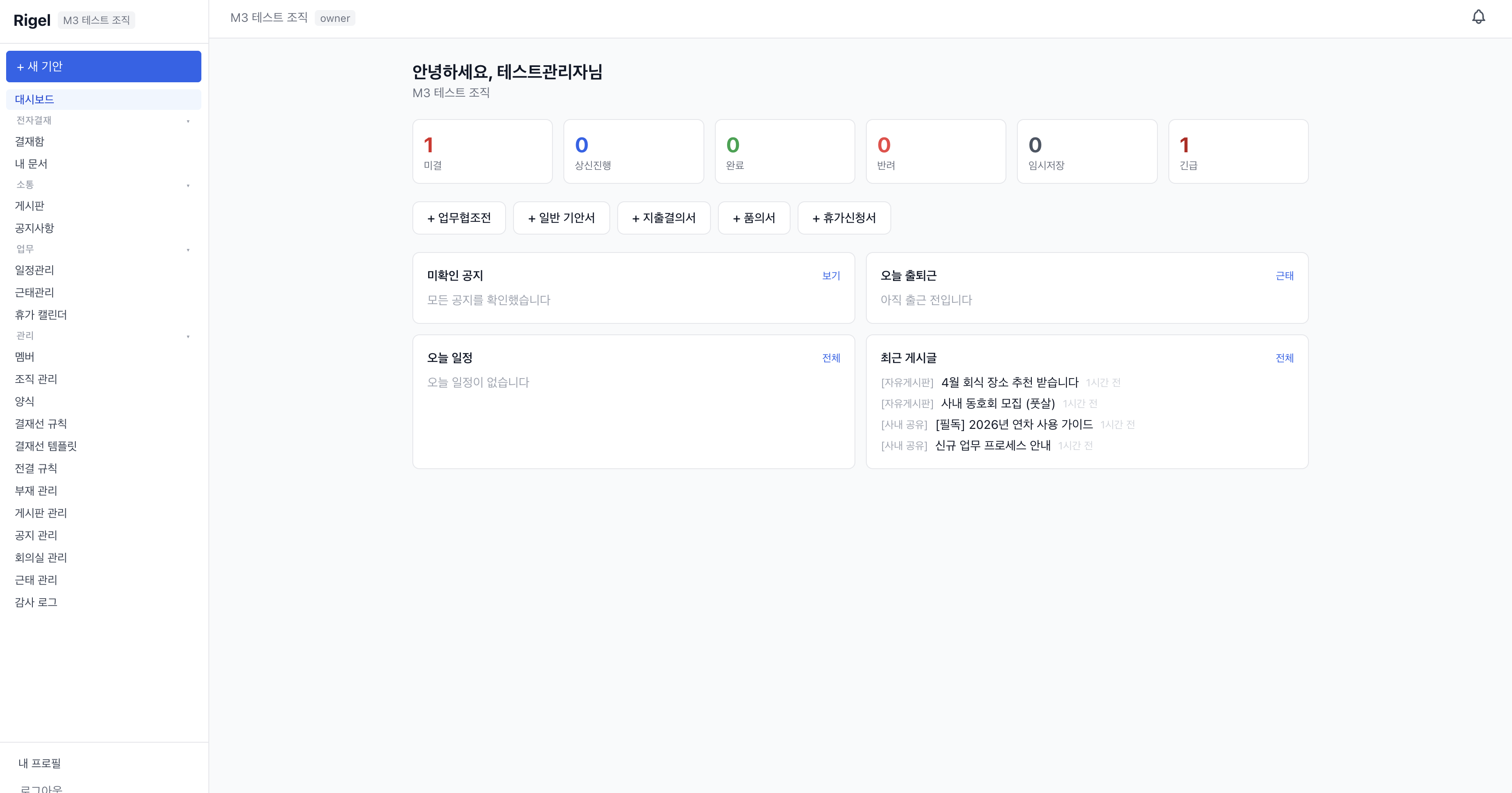
👉 이 사이트가 실사용 데모입니다. 회원가입 후 바로 결재 올려보세요. 서버 한 대 + Docker만 있으면 자체 설치도 가능합니다.
완전 무료
오픈소스 라이선스. 사용자 수 제한 없음.
월 구독료, 사용자당 과금 없음.
우리 서버에 설치
데이터가 외부로 나가지 않음.
사내 서버 또는 워크스테이션에 직접 운영.
한국형 결재 완벽 지원
미국 SaaS에는 없는 전결/대결/후결.
한국 본사와 동일한 결재 프로세스.
올인원 그룹웨어
전자결재부터 게시판, 일정, 근태까지 하나로
전자결재
양식 빌더로 기안서 자유 설계. 결재선 자동 구성, 즐겨찾기, 일괄 결재. PDF 출력과 전자서명까지.
게시판 & 공지
전사/부서 게시판, 필독 공지 팝업, 읽음 확인. 리치 에디터로 첨부파일과 함께 작성.
일정 & 회의실
개인/부서/전사 캘린더. 회의실 예약은 시간 겹침 자동 방지. 한눈에 보는 월간 뷰.
근태관리
원클릭 출퇴근. 지각 자동 판정. 월간 근태 리포트. 초과근무 신청은 결재로 연동.
조직도 & 인사
부서 트리, 직급 체계, 프로필 관리. 조직도 기반 결재선 자동 구성의 기반.
실시간 알림
결재 요청, 승인, 반려를 실시간 알림. 놓치지 않는 결재 처리.
미국 SaaS에는 없는 한국형 결재
DocuSign, Monday.com으로는 절대 못 하는 것들
전결
상위 결재자가 하위 단계를 건너뛰고 최종 승인. 위임 규칙으로 자동 적용.
대결
결재자 부재 시 지정된 대리인이 대신 결재. 부재 등록과 자동 연동.
후결
긴급 시 먼저 실행하고 나중에 결재. 사유 필수 입력, 감사 추적 완벽.
합의
타 부서 의견 수렴 후 결재 진행. 동의/부동의 처리.
병렬결재
같은 단계 여러 결재자가 동시 처리. 전원 승인 또는 과반 승인 설정.
감사 추적
모든 결재 이력 타임라인 기록. PDF 출력, SHA-256 해시로 위변조 방지.
설치 가이드
Supabase 공식 셀프호스팅 + Rigel 앱, 2단계로 설치
Supabase 셀프호스팅 + Rigel 앱 분리 구조
Supabase는 공식 가이드대로 직접 설치, Rigel 앱은 해당 Supabase에 연결합니다. Docker만 있으면 됩니다.
사전 요구 사항
Docker 설치: docs.docker.com/get-docker
Node.js, Supabase CLI는 불필요합니다 (컨테이너로 실행).
⚠️ 설치 경로 주의
반드시 일반 유저 홈 디렉토리($HOME)에 설치하세요.
/opt, /usr/local 같은 시스템 경로는 권한 문제로 Supabase 초기화 실패합니다 (bind mount된 init 스크립트 read 실패 → _supabase DB 생성 안 됨).
macOS Docker Desktop은 Settings → Resources → File Sharing에 설치 경로가 포함되어 있어야 합니다 (기본 /Users는 포함됨).
Supabase 공식 셀프호스팅 설치
Supabase 공식 가이드를 그대로 따릅니다: supabase.com/docs/guides/self-hosting/docker
💡 generate-keys.sh 사용 권장
Supabase 공식 유틸리티가 POSTGRES_PASSWORD, JWT_SECRET, ANON_KEY, SERVICE_ROLE_KEY, DASHBOARD_PASSWORD 등 모든 시크릿을 자동 생성해 .env에 주입합니다.
실행 후 .env 내용을 한 번 검토하세요.
❌ 기동 이후 비밀번호 변경 금지
최초 docker compose up 이후 POSTGRES_PASSWORD를 바꾸면 supabase-analytics 컨테이너가 깨집니다. 키는 기동 전에 최종 확정하세요.
Rigel 앱 설치
Supabase가 기동 중인 상태에서 Rigel 소스를 받고 install.sh를 실행합니다.
스크립트가 Supabase 기동 확인 → migration 71개 + seed 적용 → 앱 빌드/기동을 순차 수행합니다.
📋 .env에 입력할 값
PUBLIC_SUPABASE_URL=http://<서버IP>:8000또는 HTTPS 도메인 (예:https://api.your-domain.com)PUBLIC_SUPABASE_ANON_KEY=supabase/docker/.env의ANON_KEY값 복사SITE_URL= 브라우저 접속 주소 (예:https://app.your-domain.com)
🌐 HTTPS · 도메인 붙이기
공인 IP 없어도 가능합니다. Cloudflare Tunnel이 가장 쉽고 무료:
- 포트 개방 불필요 (아웃바운드만)
- SSL 인증서 자동 (Let's Encrypt 등 별도 관리 X)
- DDoS · WAF 기본 포함
상세 절차: cloudflare-tunnel-https.md
접속 및 초기 설정
Rigel: http://서버IP:3000 → 회원가입 → 조직 생성 → 양식 등록
Supabase Studio: http://서버IP:8000 → DB 관리 (아이디 supabase, 비번은 supabase/docker/.env의 DASHBOARD_PASSWORD)
자주 쓰는 명령어
Rigel 앱 (cd ~/rigel)
docker compose down # 중지
docker compose restart # 재시작
docker compose logs -f app # 로그
git pull && docker compose up -d --build # 업데이트
Supabase (cd ~/supabase/docker)
docker compose down # 중지
docker compose restart # 재시작
docker compose logs -f # 로그
⚠ docker system prune / docker volume rm 절대 금지 (데이터 손실)
🔧 문제 해결 (펼치기)
supabase-analytics 컨테이너가 unhealthy / _supabase DB 없음 에러
대부분 설치 경로 권한 문제입니다. /opt 등에 sudo로 설치한 경우 bind mount된 volumes/db/*.sql init 스크립트를 postgres 컨테이너가 읽지 못해 _supabase DB가 생성되지 않습니다.
해결: 전체 디렉토리를 $HOME 하위로 이동 → docker compose down && docker compose up -d 재기동.
POSTGRES_PASSWORD를 변경했더니 analytics가 깨졌어요
최초 기동 이후 비밀번호 변경은 지원되지 않습니다. 기동 전에 generate-keys.sh 또는 수동으로 값을 확정하세요.
복구: supabase/docker에서 docker compose down → sudo rm -rf volumes/db/data (데이터 손실!) → docker compose up -d.
macOS에서 bind mount 에러
Docker Desktop → Settings → Resources → File Sharing에 설치 경로가 포함되어 있어야 합니다. /Users는 기본 포함, /opt는 미포함입니다.
Rigel 앱에서 "Supabase not running" 에러
install.sh는 supabase-db 컨테이너와 supabase_default 네트워크가 있어야 동작합니다. Supabase 공식 스택이 기동 중인지 docker compose ps로 먼저 확인하세요.
회원가입 시 "Error sending confirmation email" 에러
SMTP가 구성되지 않은 상태에서 Supabase auth가 이메일 확인을 요구하기 때문입니다. 사내 그룹웨어라면 이메일 확인을 끄는 게 간단합니다.
해결: ~/supabase/docker/.env에 ENABLE_EMAIL_AUTOCONFIRM=true (기본 false) 설정 후 auth 컨테이너 재기동:
cd ~/supabase/docker
docker compose up -d auth   # ⚠ restart 아님 — .env 재로드 필요
실제 이메일 확인을 쓰려면 .env의 SMTP_HOST/PORT/USER/PASS/ADMIN_EMAIL/SENDER_NAME을 실제 SMTP 서버 값으로 구성.
.env 변경이 반영되지 않음
docker compose restart는 env를 재로드하지 않습니다. 반드시 docker compose up -d <service> (또는 전체 up -d)로 컨테이너를 재생성해야 새 env가 주입됩니다.
직접 설치가 어려우신가요?
전문가가 도와드립니다
설치 대행
사내 서버에 Rigel을 설치하고
초기 설정 + 사용자 교육까지
별도 문의
기술지원 계약
월간 유지보수, 업데이트 적용
장애 대응, 원격 지원
별도 문의
커스터마이징
우리 회사 양식, 결재 규칙
맞춤 개발 + 기존 시스템 연동
별도 문의
자주 묻는 질문
정말 무료인가요? ▾
네. 오픈소스 라이선스로 사용자 수, 기능 제한 없이 완전 무료입니다. 직접 서버에 설치해서 운영하시면 됩니다.
서버 사양은 어느 정도 필요한가요? ▾
CPU 4코어, RAM 16GB 이상을 권장합니다. DB + 인증 + API + 앱 서버 등 컨테이너 6개가 동시에 실행됩니다.
한국 본사의 기존 그룹웨어와 연동 가능한가요? ▾
현재는 독립 운영 방식입니다. API 연동은 향후 업데이트 예정이며, 커스터마이징으로 대응 가능합니다.
미국 현지 직원도 사용할 수 있나요? ▾
웹 브라우저만 있으면 어디서든 접속 가능합니다. 한국어 UI 기반이지만, 한국어를 사용하는 조직에 최적화되어 있습니다.
데이터 보안은 어떻게 되나요? ▾
모든 데이터가 우리 서버에만 저장됩니다. 외부 클라우드로 데이터가 나가지 않으며, Row Level Security로 테넌트 간 데이터가 완전 격리됩니다.
업데이트는 어떻게 하나요? ▾
git pull 후 docker compose restart로 간단히 업데이트됩니다. 기술지원 계약 시 원격으로 대행해드립니다.